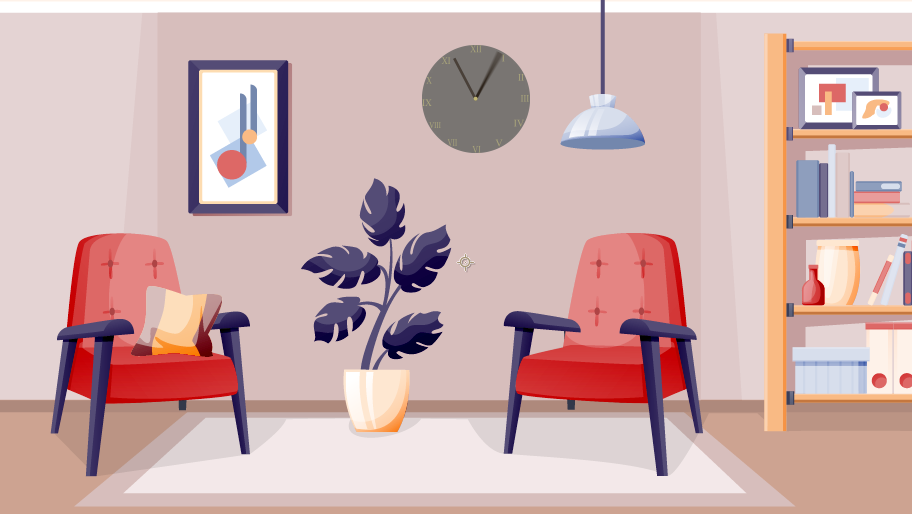
In diesem Auftrag sollten wir zunächst eine Uhr animieren, bei der sich die Zeiger drehen. Anschließend sollte diese Uhr in einen Raum platziert werden. Danach galt es, das Licht im Raum abzudunkeln und im nächsten Schritt einen Geist durch das Bild fliegen zu lassen.
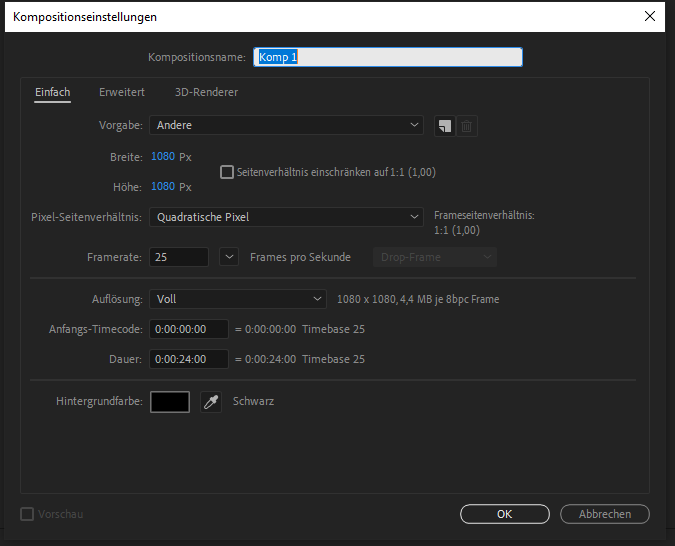
Wenn man in After Effects arbeitet und eine neue Komposition erstellen möchte, beginnt man damit, eine neue Komposition zu starten. Sobald das gemacht ist, erscheint das oben beschriebene (Bild) Fenster. Unter „Kompositionsname“ gibst du „00_Uhr“ ein. Das Häkchen bei „Seitenverhältnis beibehalten“ muss deaktiviert werden. Danach stellst du die Breite und Höhe jeweils auf 1080 Pixel ein. Die Framerate setzt du auf 25 Bilder pro Sekunde, und die Dauer der Komposition auf 0:00:24:00, also 24 Sekunden.
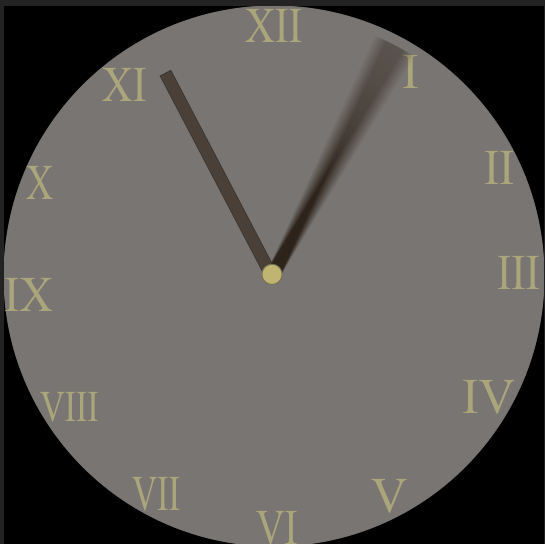
Um die Grundform der Uhr zu gestalten, beginnt man zunächst mit einem Kreis. Danach erstellt man eine längliche Box, die später der Minutenzeiger wird. Diese Box soll sich 24 Mal gleichmäßig in den Kreis drehen. Damit sich der Zeiger korrekt dreht, ist darauf zu achten, dass der Ankerpunkt in der Mitte des Kreises liegt (man kann den Ankerpunkt mit den Auswahlwerkzeug Verschieben)und nicht in der Mitte des Zeigers. Für den Stundenzeiger wird das gleiche Vorgehen angewendet, jedoch ist die Box etwas kürzer, und sie muss sich nur zweimal drehen.
Als nächsten muss man den Hintergrund in das Project Fenster ziehen( Links Auf mittler erhöhe). Den Hintergrund muss man dann in eine kompositen verwandeln das geht in den man in dieses Symbol zieht( Unten im Projektfenster):

Anschließend musst du einen Doppelklick auf den Hintergrund machen und die Uhr aus dem Projektfenster in das Schnittfenster ziehen. Die Uhr sollte dann auf die richtige Größe angepasst werden – entweder durch Skalierung, ohne einen Zeitanker zu setzen, oder einfach mit dem Auswahlwerkzeug. Danach platzierst du die Uhr mithilfe des Auswahlwerkzeugs an einer Position, an der sie optisch ansprechend wirkt.

Als Nächstes ziehst du den Geist in das Projektfenster und wandelst ihn anschließend, wie zuvor den Hintergrund, in eine Komposition um. Diese Komposition ziehst du dann in den Schneidebereich, genauso wie zuvor die Uhr.
Der Geist soll über den Bildschirm fliegen. Um das zu erreichen, bearbeitest du die Position (P). Dabei kannst du nicht nur gerade Linien, sondern auch geschwungene Flugbahnen erstellen. Dafür verwendest du das Zeichenstift-Werkzeug, mit dem du an den Eckpunkten ziehst, um Kurven zu erzeugen.
Sobald der Geist erfolgreich über das Bild geflogen ist, verbindest du alle Elemente (Geist, Hintergrund, Uhr) miteinander. Das machst du, indem du alle markierst und eine Unterkomposition erstellst (Rechtsklick -> Unterkomposition -> OK).
Wenn das funktioniert hat, öffnest du den Bereich für Effekte und suchst nach „CC Spotlight“. Diesen Effekt ziehst du dann auf die Komposition. Anschließend erscheint folgendes Fenster:
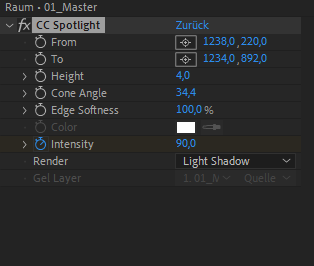
Zuerst klickst du auf den Knopf neben „From“ und markierst einen Punkt über der Lampe. Anschließend drückst du auf den Knopf neben „To“ und markierst einen Punkt unter dem Stuhl. Mit der Einstellung „Height“ kannst du die Form des Lichtstrahls runder oder spitzer gestalten. Der „Cone Angle“ regelt die Breite des Lichtstrahls, und mit „Edge Softness“ lässt sich die Schärfe der Kanten weicher oder härter einstellen. Mit diesen Optionen kannst du das Licht so anpassen, dass es optimal aussieht.
Nachdem du das Licht so angepasst hast, dass es dir gefällt, kannst du zu dem Zeitpunkt springen, an dem das Abdunkeln des Raumes beginnen soll. An diesem Punkt stellst du die „Intensity“ auf 0% und setzt einen Keyframe. Anschließend gehst du zu dem Moment, an dem es vollständig dunkel sein soll, und passt die „Intensity“ nach deinen Wünschen an. Zum Schluss gehst du zu einem Punkt, an dem es wieder hell werden soll, und setzt die „Intensity“ erneut auf 0%.
Wenn du mit der Animation zufrieden bist, kannst du sie exportieren, indem du auf Exportieren gehst und Zu Adobe Media Encoder auswählst. Nach einer kurzen Wartezeit, bis das Programm geöffnet und das Projekt sichtbar ist,
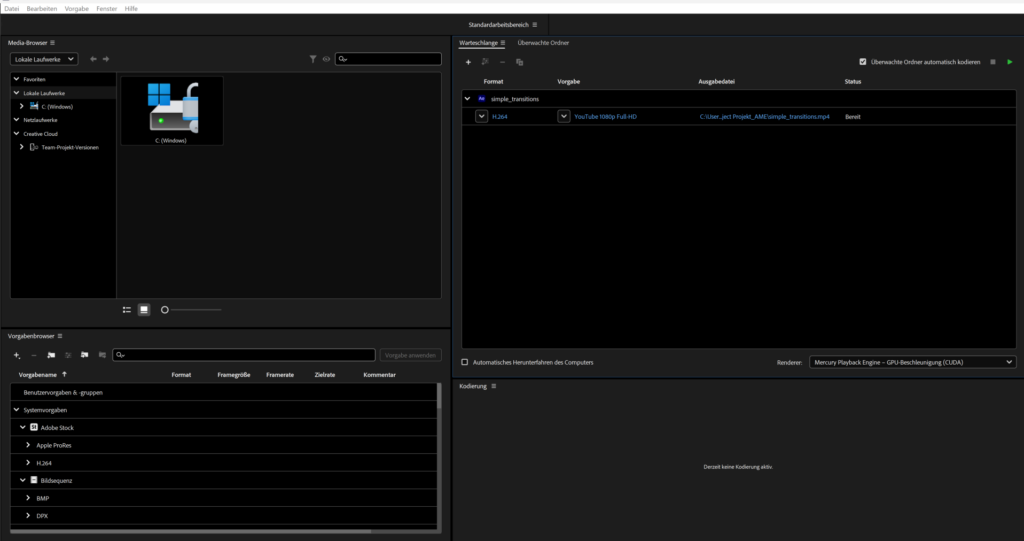
wählst du bei Vorgabe die Option „YouTube 1080 Full-HD“. Drücke dann den grünen Play-Button (oben rechts) und warte, bis der Export abgeschlossen ist.
Und so wurde diese Animation erstellt.
Text mit Hilfe von Chat GPT verfasst
Schreibe einen Kommentar